Maker : CADTEK
Layer Setting
1. CAD 관련규격
CAD에 이용하는 선(KS A ISO 128 - 21)
Technical drawing - General principles -Part 21 : Preparation of lines by CAD system : 경우 선의 길이 및 굵기 지정
CAD 관련된 규격은 대표적으로 아래 3 종류 이다.
- CAD 제도 (KS B 7091 : 1992) : 선의 간격 및 작도 법에 관하여 규정.
- CAD에 이용하는 선(KS A ISO 128 - 21)
Technical drawing - General principles -Part 21 : Preparation of lines by CAD system : 경우 선의 길이 및 굵기 지정
- CAD용 문자 숫자 및 기호 (KS A ISO 3098-5 : 2001)
Technical product documentation - Lettering - drawing -
Part 5 : CAD lettering of the Latin alphabet, numerals and mark
2. Line Type
Line Type 는 CAD 종류에 따라 표준으로 제정되어 있는 종류를 사용해야 하며
위의 표준 규정 과 일치하지 않는 경우라도 절대로 임의로 설정하여서는 안 된다.
(호환성이 없음)
다만 CAD 제도 (KS B 7091 : 1992) 의 3.3.1 항의 사항은 준수하는 것이 좋습니다.
색체에 따른 선의 종류 : 도면의 내용을 이해하기 쉽고, 또 내용의 오해를 주지 않는 경우에는
흑색 이외의 선을 사용하여도 좋다.
다만 외형선 등의 주요한 뜻을 갖는 선에는 흑색 선을 사용한다.
또한 보조적인 부분의 표현 등에는 효과적인 색체 선을 이용하는 것이 바람 직하다.
3. 선의 구분
제도에 이용되는 선은 Layer
로 구분되며 가능한 선의 종류 및 색상은 "BYLAYER" 로 할 것.
Note
Bold-Continuous 의 Color 를 7번 (흰색)으로 할 경우 흰색 바탕의 Slide 에서 보이지 않음.
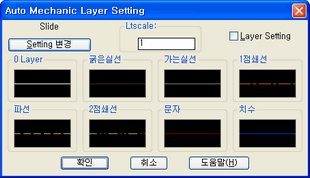
검은색 바탕
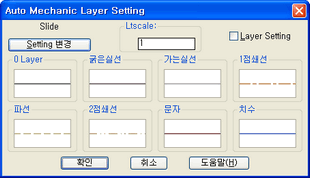
흰색 바탕
현대자동차 기계연구팀 Layer 규정
| Layer name | Color | Line type | 사용 용도 |
|---|
| 0 | 7 | Continuous | AutoCAD 기본 |
| Out | 7 | Continuous | 굵은 실선 |
| Out_g | 3 | Continuous | 가는 실선 |
| Cen | 1 | Center | 중심선 |
| Hid | 3 | Dashed | HIDDEN 선 |
| Pha | 6 | Phantom | 이점 쇄선 |
| Txt | 2 | Continuous | 문자 |
| Dim | 4 | Continuous | 치수 |
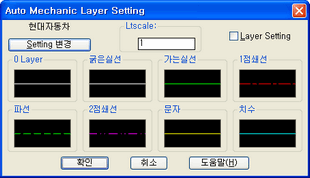
검은색 바탕
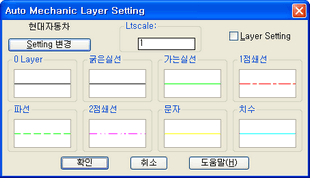
흰색 바탕
5.Layer (도면층)편집 ( )사용법
)사용법
Layer 편집 기능은 도면요소의 Layer 를 쉽게 편집하도록 한다.
(참고 : AutoCAD 초기 바탕화면 색상 : 254,252,240)
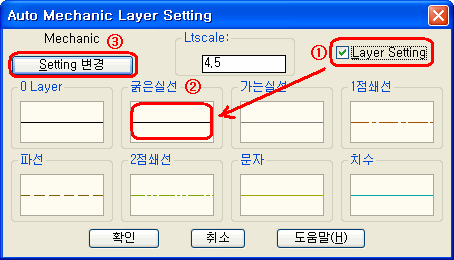
5.1 현재 도면층 설정 변경
① Layer Setting 을 색택⇨ ② 현재 설정그림을 선택 하면 자동설정 된다.
5.2 화면 상의 요소 (객체)변경
② 그림을 선택 ⇨ AutoCAD 화면으로 자동 이동 ⇨ 객체를 선택하면 자동 변환 된다.
5.3Layer (도면층)Setting 변경
③ Setting 변경을 선택하면 Layer Change Setting 창이 활성화 된다.
(설명 : 6. Layer (도면층)Setting 변경 참고)
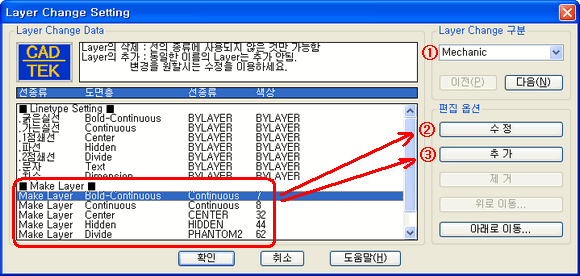
6. Layer (도면층)Setting 변경
6.1 ①사용자 변경
① Layer Change 구분에서 사용자를 선택하면 된다.
6.2 Layer 요소 Setting 변경.
6.2.1 Layer 만들기
마우스를 "Maker Layer "의 아래 요소에 두고 ③ 추가 버튼을 눌러 Layer를 만듭니다.
6.2.2Layer 수정
수정할 Layer를 선택 후 ② 수정 버튼을 눌러 Layer를 수정한다.
6.2.3Linetype Setting
"Linetype Setting "에서 선의 종류를 선택하여 ② 수정 버튼을 눌러 Linetype 을 수정한다.
6.2.1불필요한 Layer 제거
마우스를 제거하고자 하는 Layer를 "Maker Layer "에서 선택하여
제거 버튼을 버튼을 눌러 Layer를 제거한다.
(Note . Linetype 에 사용한 Layer 는 제거되지 않음, 제거하고자 하면 Linetype 에서 Layer 변경 후 제거)
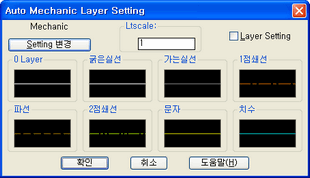 검은색 바탕
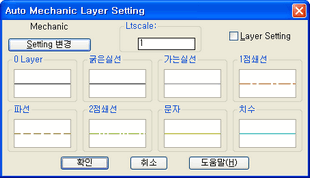 흰색 바탕
흰색 바탕